


Blog
شرح توصيل كاميرا Uniview IP بجهاز UNV Connect Box GCB01-B7 خطوة بخطوة

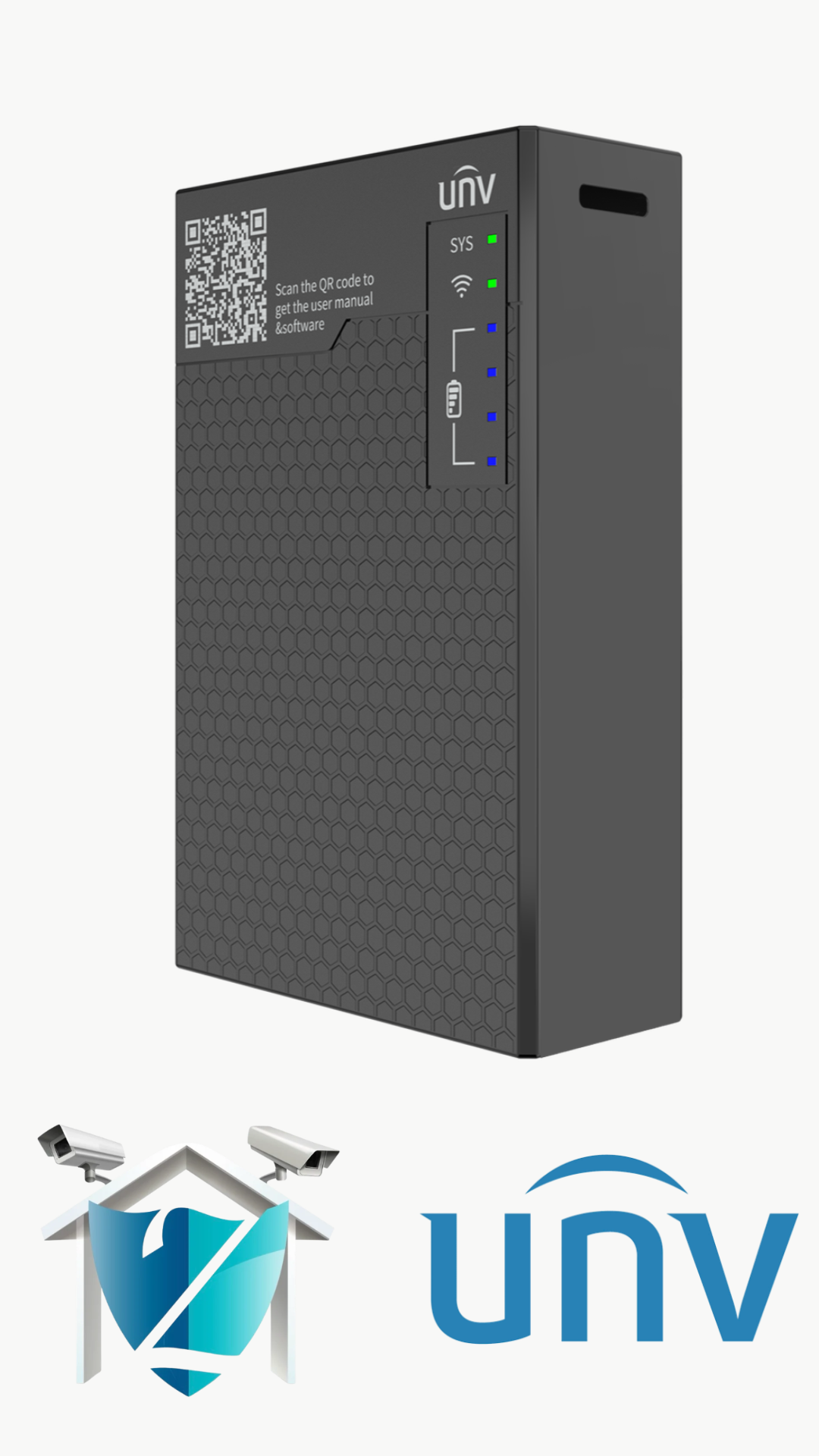
يحتاج فني كاميرات المراقبة أحيانًا إلى إعداد كاميرا IP واختبار اتصالها بالشبكة قبل تركيبها في مكانها النهائي. وتظهر أهمية UNV Connect Box GCB01-B7 في هذه المرحلة؛ إذ يوفر للفني وسيلة ميدانية تساعده على توصيل الكاميرا وفحص بعض وظائف الشبكة والطاقة، بدلًا من الاعتماد على وجود جهاز كمبيوتر أو تجهيزات مكتبية في كل موقع.
في هذا الدليل نشرح طريقة توصيل كاميرا Uniview IP بجهاز Connect Box، وما الذي ينبغي التأكد منه قبل بدء الإعداد، وكيفية التعامل مع التطبيق والشبكة، مع توضيح حدود الطاقة والمنافذ حتى لا يحدث توصيل غير مناسب للمعدات.
ما الذي تحتاج إليه قبل توصيل الكاميرا؟
- كاميرا Uniview IP المراد إعدادها.
- جهاز UNV Connect Box GCB01-B7 مشحون بدرجة كافية.
- كابل شبكة Ethernet سليم ومناسب للاستخدام.
- هاتف ذكي عليه التطبيق المتوافق مع طريقة الإعداد المطلوبة، مثل UNV-Link Pro عند استخدام وظائفه المدعومة.
- بيانات الشبكة أو خطة واضحة لعنوان IP الذي ستعمل عليه الكاميرا.
قبل التوصيل، افحص الكابل والموصلات، وتأكد من أن الكاميرا ومصدر الطاقة متوافقان. لا تفترض أن كل منفذ في جهاز Connect Box يخرج طاقة PoE؛ فوظائف المنافذ تختلف، ويجب الرجوع إلى دليل الجهاز والبيانات المطبوعة عليه.
الخطوة الأولى: تجهيز جهاز Connect Box
اشحن الجهاز باستخدام مدخل USB-C وفق مواصفات الشحن المعلنة، ثم شغّله وتحقق من مؤشرات الحالة والبطارية والاتصال اللاسلكي. من الأفضل تنفيذ الإعداد الأول في مكان قريب من الكاميرا لتقليل طول الكابلات وتسهيل متابعة المؤشرات.
إذا كنت تستخدم الاتصال اللاسلكي بين الهاتف والجهاز، فتأكد من تفعيل Wi-Fi على Connect Box واتصال الهاتف بالشبكة الصحيحة. وقد تختلف تفاصيل الواجهة أو أسماء الشبكات باختلاف إصدار البرنامج الثابت وطريقة التشغيل؛ لذلك اتبع دليل المستخدم الخاص بالإصدار الموجود لديك.
الخطوة الثانية: توصيل كاميرا Uniview IP
- وصل كابل الشبكة من الكاميرا إلى منفذ الشبكة المناسب في Connect Box وفق مخطط المنافذ في دليل الجهاز.
- إذا كانت الكاميرا تحتاج إلى PoE، فتأكد أولًا من أن المنفذ المستخدم هو المنفذ المخصص لهذه الوظيفة وأن معيار الطاقة متوافق مع الكاميرا.
- إذا كانت الكاميرا تعمل بمصدر طاقة منفصل، استخدم مصدرًا مطابقًا تمامًا لمتطلبات الجهد والتيار والقطبية المحددة من الشركة المصنعة.
- انتظر حتى تستقر مؤشرات الاتصال، ثم انتقل إلى فحص الشبكة واكتشاف الكاميرا.
تنبيه مهم: يوضح نطاق فحص الجهد في مواصفات الجهاز قدرته على اكتشاف أو قياس الجهد ضمن نطاق محدد، ولا يعني أن هذا النطاق كله متاح كمخرج لتغذية الكاميرا. كذلك لا يجوز اعتبار منفذ الاختبار منفذ PoE لمجرد أنه يستطيع فحص الجهد.
الخطوة الثالثة: اكتشاف الكاميرا وإعداد الشبكة
بعد توصيل الكاميرا وتشغيلها، استخدم وسيلة الاكتشاف المتاحة في التطبيق أو أداة الإعداد المعتمدة من Uniview. إذا ظهرت الكاميرا، راجع عنوان IP وقناع الشبكة والبوابة الافتراضية، وتأكد من أن إعدادات الكاميرا تقع ضمن نطاق الشبكة التي ستعمل عليها.
إذا لم تظهر الكاميرا مباشرة، فلا تبدأ بتغيير إعدادات عشوائية. راجع أولًا:
- سلامة كابل الشبكة وثبات التوصيل.
- حالة مؤشرات منفذ الشبكة.
- توافق نطاق عناوين IP بين الهاتف والكاميرا والشبكة المستخدمة.
- مصدر الطاقة وقدرته على توفير الجهد والتيار المطلوبين.
- ما إذا كانت الكاميرا تحتفظ بعنوان IP سابق أو إعدادات شبكة مختلفة.
الخطوة الرابعة: ضبط بيانات الدخول والإعدادات الأساسية
عند الوصول إلى واجهة الكاميرا أو ظهورها في أداة الإدارة، استخدم بيانات الاعتماد الصحيحة واتبع إجراء التفعيل المعتمد. عيّن كلمة مرور قوية وفريدة، واضبط الوقت والمنطقة الزمنية، ثم راجع إعدادات الصورة والترميز ومعدل الإطارات بما يتناسب مع المشروع وسعة التخزين والشبكة.
لا تشارك كلمة مرور الكاميرا أو بيانات الدخول الافتراضية مع أطراف غير مخولة. وإذا كانت الكاميرا ستُضاف إلى NVR، فاختبر الاتصال من الشبكة نفسها التي سيعمل عليها جهاز التسجيل، وتأكد من إمكانية الوصول إليها قبل إنهاء التركيب.
الخطوة الخامسة: اختبار الكاميرا قبل مغادرة الموقع
اعرض البث المباشر وتحقق من وضوح الصورة والتركيز وزاوية الرؤية، ثم اختبر الاتصال بعد فصل الكابل وإعادة توصيله عند الحاجة. وإذا كان المشروع يعتمد على التسجيل عبر NVR، أضف الكاميرا إلى جهاز التسجيل وتأكد من ظهورها واستقرار البث. هذه الاختبارات البسيطة تقلل احتمالات العودة إلى الموقع بسبب مشكلة كان يمكن اكتشافها أثناء التجهيز.
أخطاء شائعة أثناء توصيل كاميرات IP
- استخدام منفذ غير مناسب: راجع وظيفة كل منفذ ولا تخلط بين منفذ البيانات ومنفذ PoE أو منفذ الاختبار.
- عدم توافق الطاقة: قارن جهد وتيار مصدر الطاقة بمتطلبات الكاميرا قبل التشغيل.
- اختلاف نطاق الشبكة: قد تكون الكاميرا سليمة لكن عنوان IP خارج نطاق الشبكة التي يستخدمها الفني.
- تجاهل كلمة المرور: استخدم بيانات الدخول المعتمدة ولا تعتمد على كلمات مرور متداولة أو غير آمنة.
- عدم إجراء اختبار نهائي: لا تكتفِ بظهور الكاميرا؛ اختبر البث واستقرار الاتصال وإمكانية الوصول من جهاز التسجيل.
هل يمكن استخدام Connect Box مع أي كاميرا IP؟
يعتمد ذلك على نوع الكاميرا ووظيفة المنفذ وطريقة الاتصال والطاقة المطلوبة. صُمم GCB01-B7 ليكون أداة مساعدة للفني في أعمال الفحص والإعداد الميداني، لكن توافق الطاقة والاتصال يجب التحقق منهما لكل جهاز على حدة. راجع مواصفات الكاميرا ودليل Connect Box قبل توصيل أي حمل كهربائي.
الخلاصة
يساعدك اتباع خطوات واضحة في توصيل كاميرا Uniview IP واكتشافها وضبط إعدادات الشبكة واختبار البث قبل إتمام التركيب. ويضيف UNV Connect Box GCB01-B7 أداة عملية إلى حقيبة الفني، خصوصًا في أعمال الإعداد والفحص الميداني، بشرط استخدام كل منفذ وفق وظيفته والالتزام بحدود الطاقة المحددة في المواصفات.
للتعرف على مواصفات الجهاز وطلبه، يمكنك زيارة صفحة UNV Connect Box GCB01-B7 على متجر زهران جروب. ويمكنك أيضًا قراءة دليلنا السابق عن برمجة كاميرات Uniview IP باستخدام Connect Box، والاطلاع على دليل اختيار جهاز NVR المناسب.
الأسئلة الشائعة
هل أحتاج إلى كمبيوتر لتوصيل كاميرا Uniview بجهاز Connect Box؟
الغرض من Connect Box هو تسهيل بعض أعمال الفحص والإعداد الميداني، وقد يمكن تنفيذ خطوات مدعومة باستخدام الهاتف والتطبيق المناسب. وتعتمد الوظائف المتاحة على إصدار الجهاز والتطبيق وطريقة الإعداد.
هل كل منافذ Connect Box توفر طاقة PoE؟
لا. يجب مراجعة مخطط المنافذ ودليل الجهاز؛ فوجود عدة منافذ شبكة لا يعني أنها جميعًا مخارج PoE.
هل نطاق فحص الجهد يعني أن الجهاز يغذي الكاميرا بهذا الجهد؟
لا. نطاق الفحص يخص وظيفة القياس أو الكشف، ولا يمثل تلقائيًا نطاق خرج الطاقة. يجب استخدام مخارج الطاقة وفق قيم الجهد والتيار المحددة فقط.
ماذا أفعل إذا لم تظهر الكاميرا في التطبيق؟
ابدأ بفحص الكابل والطاقة ومؤشرات الشبكة، ثم تحقق من عنوان IP ونطاق الشبكة وبيانات الدخول، وراجع دليل الجهاز والتطبيق قبل إعادة ضبط الكاميرا.